家庭影院入门(用电视播放windows共享文件)
第一部分:windows开启SMB共享
在你的磁盘上任意一个地方创建一个文件夹,放入视频文件,对这个文件夹点击右键->属性->共享
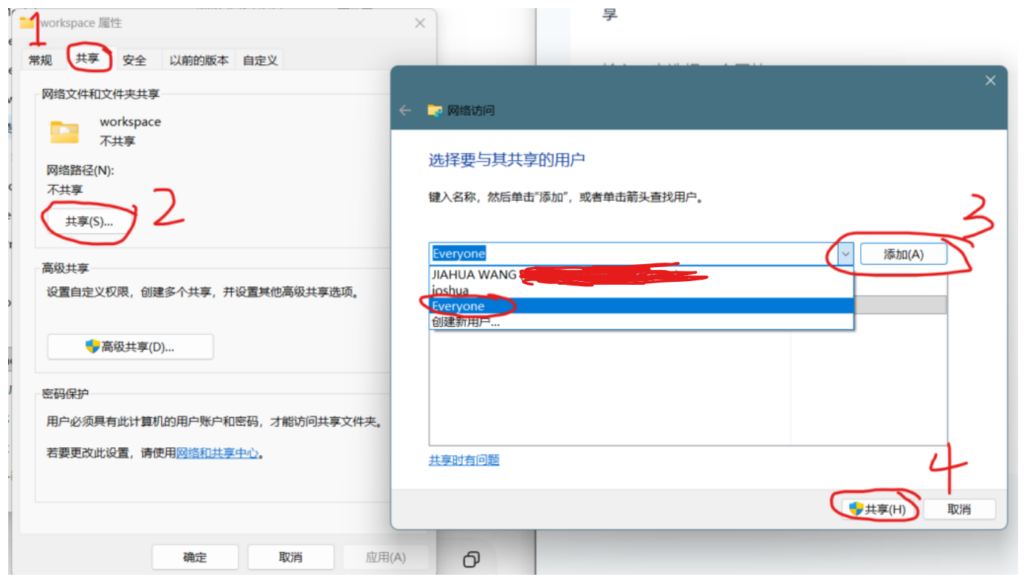
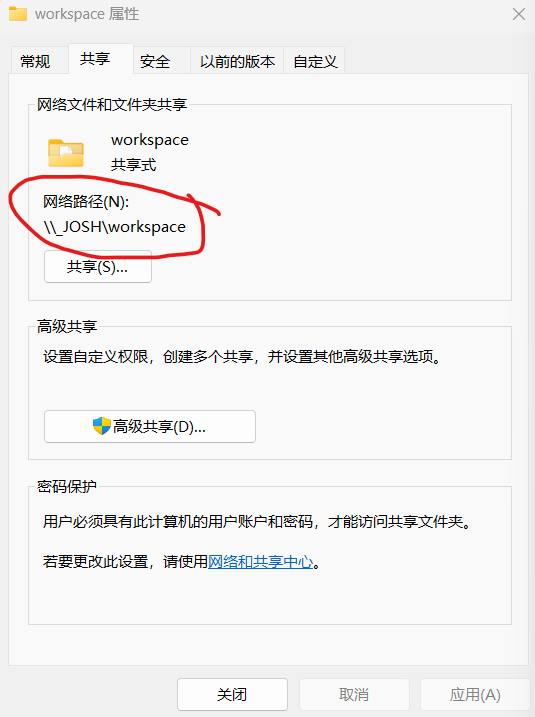
成功后会出现下面的网络路径。现在只要是与这台电脑处于同一个网络(同一个wifi)中的电脑,电视机等设备都可以访问到它。
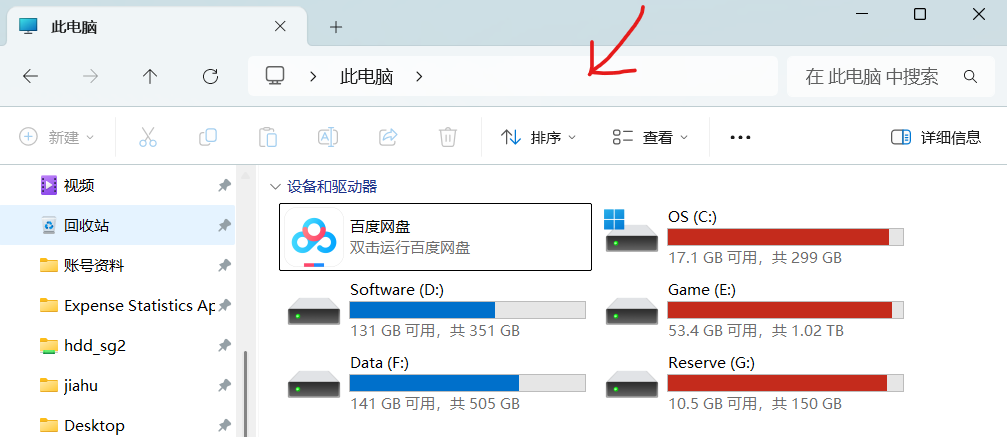
如果同一个网络中有另一台电脑的话可以在文件资源管理器中输入这个路径,按下回车就可以看到文件夹里的文件了。
第二部分:电视机配置
首先确保电视机与电脑处于同一个网络,在应用市场中搜索并安装Kodi

启动Kodi按照如下方法配置字体和语言(一定要按顺序先把字体改成Arial based,不然中文界面会乱码):
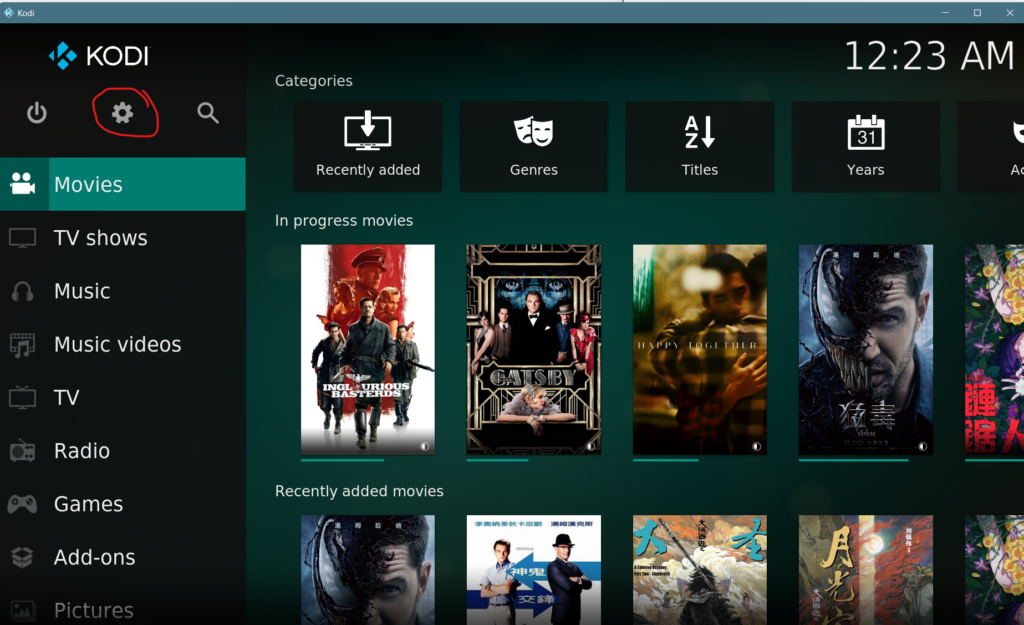
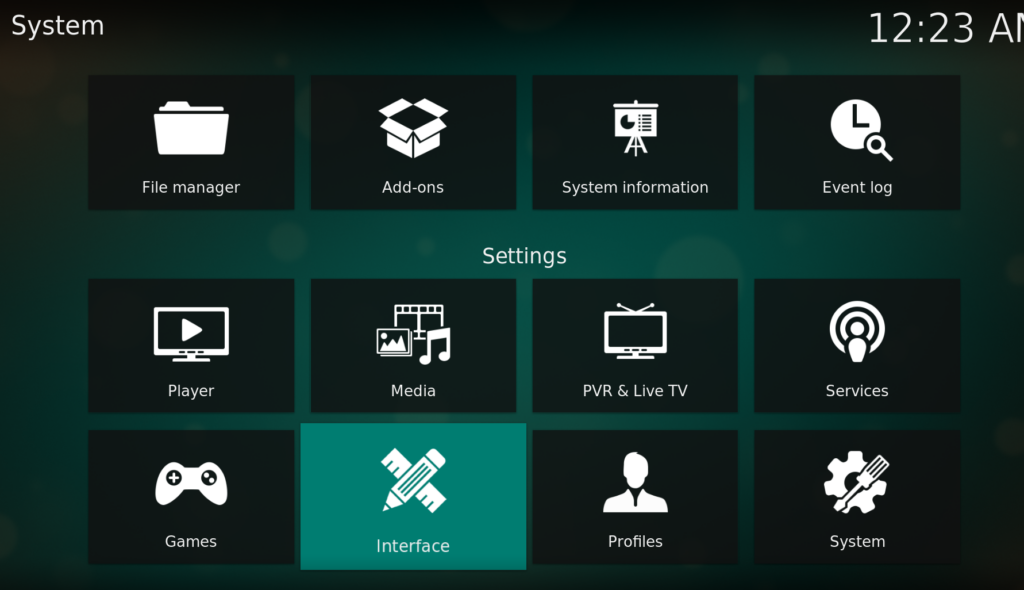
字体选择Arial Based:
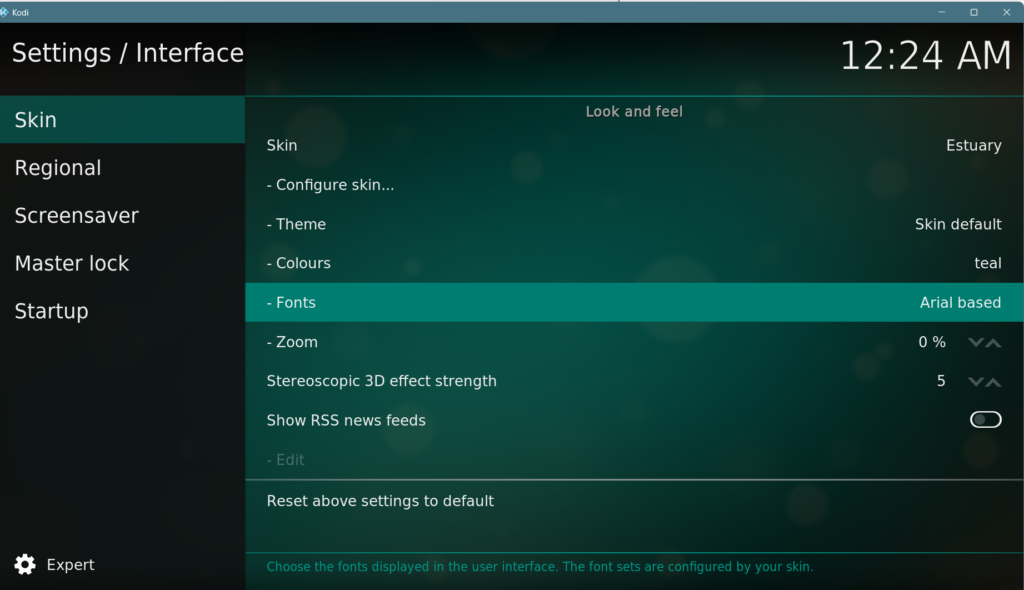
然后按照下图找到语言设定,改成Chinese(Simple)
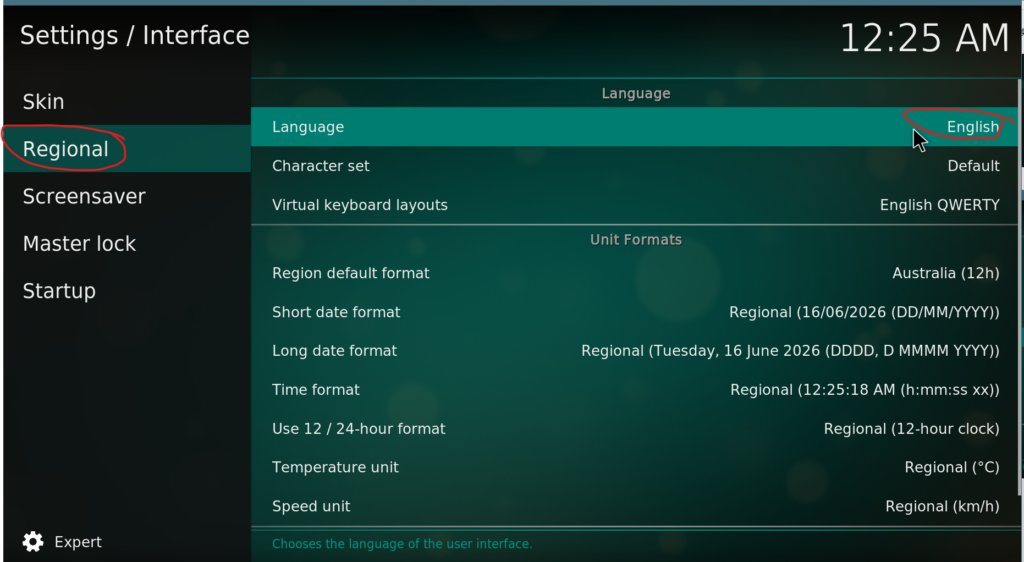
至此,我们就配置好了中文界面。
接下来我们导入电脑上的视频资源:
在主界面点击电影->进入文件区->添加视频
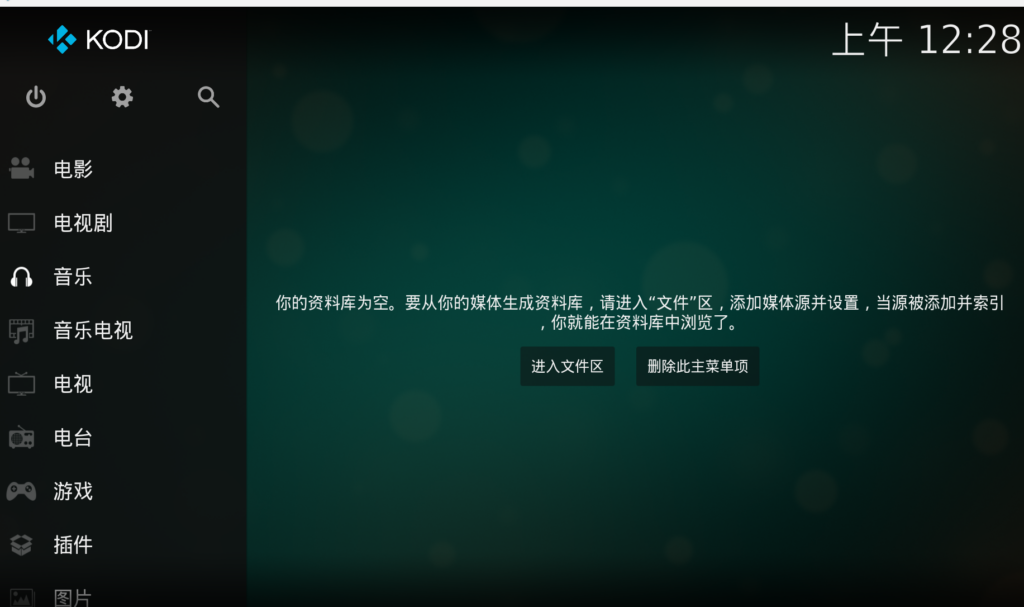
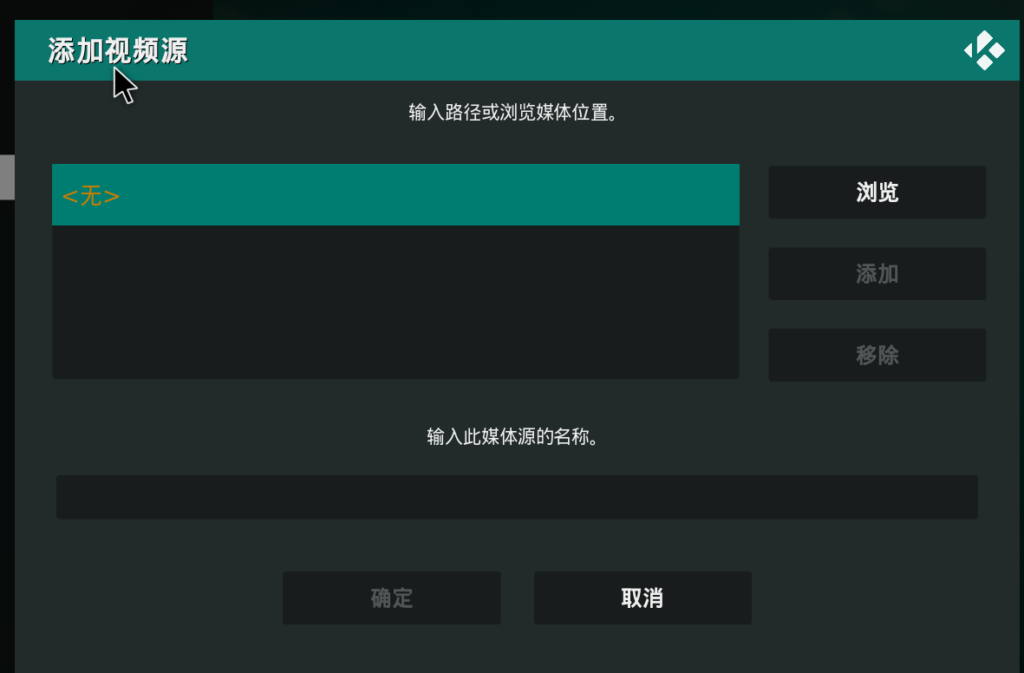
点击浏览 -> 添加网络位置
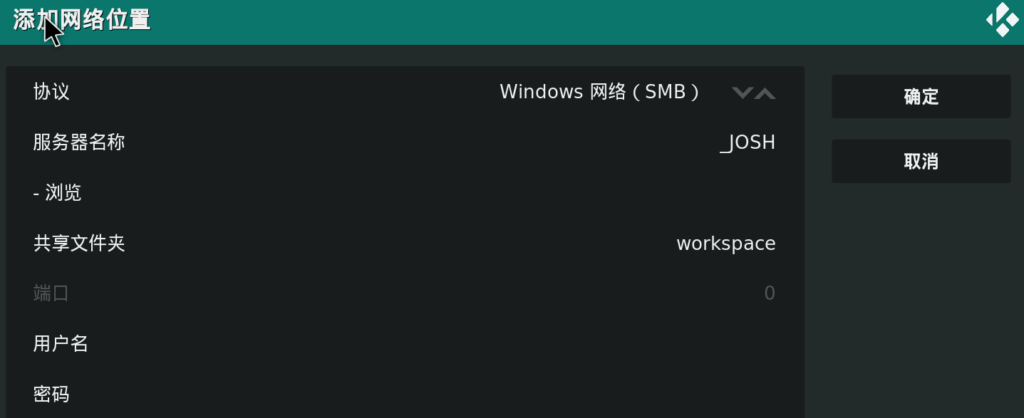
协议选择SMB,服务器名称填写你笔记本电脑的ip地址或者主机名。以我的共享文件夹为例,\\_JOSH\workspace这个路径中的_JOSH是主机名,workspace是共享文件夹。建议不要点击“浏览”按钮,比较容易卡住。由于我们刚才共享的时候选了everyone,把服务器名称和共享文件夹填好以后直接点确定,不用写用户名和密码。
如果你想在共享文件夹里分别放电影文件夹和剧集文件夹,这里的共享文件夹也可以填写类似“workspace”
点击之后会回到上一个页面,点击我们已经成功添加的网络位置,选择你的视频文件夹之后点确定,再输入一个名称再次点击确定。
接下来会弹出窗口让你设置文件夹里的内容,可以先按照下方我的配置来:
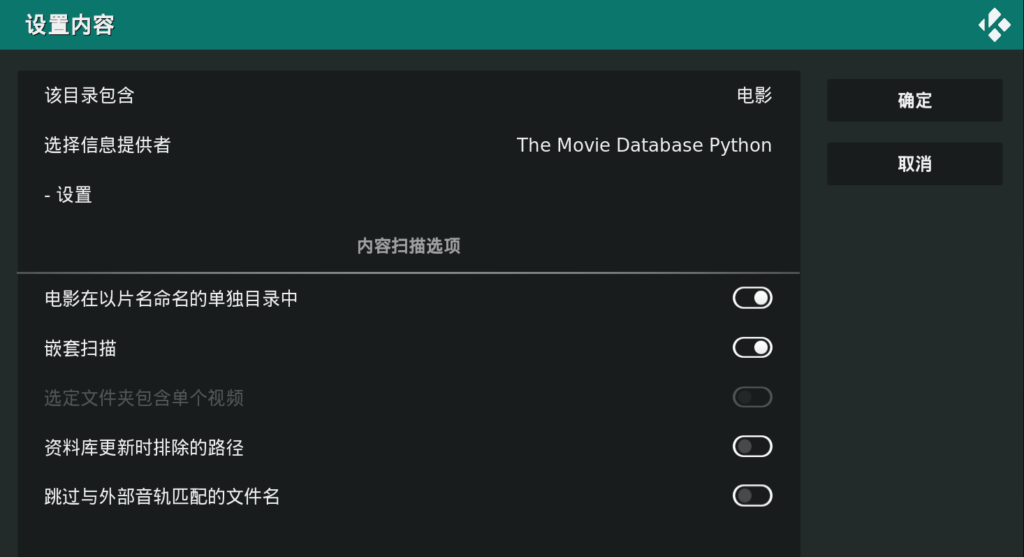
点击确定之后就会开始自动扫描你的视频文件并且把电影识别出来添加到Kodi主页了。右上角会显示正在扫描。扫描成功后你就可以在你的电影列表里选择和播放了。
注意点1:
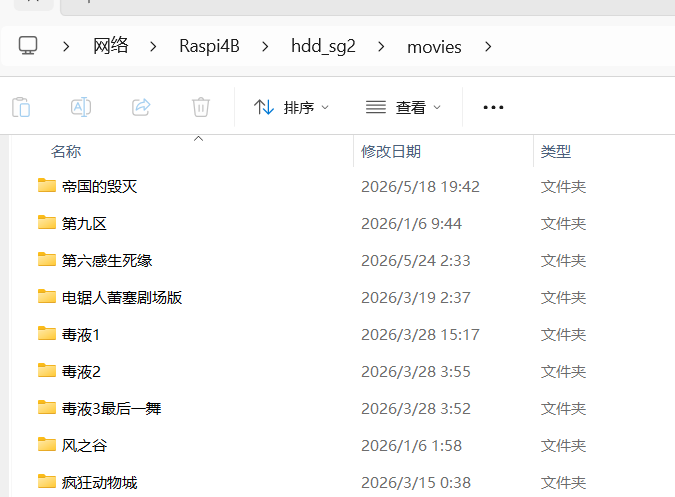
由于我们刚才设置了“电影在以片名明明的单独目录中”下载和存放资源时最好按照这个规则去存放,这样能避免扫描不到的情况,就像这样:
注意点2:
当你下载了新的电影之后如果没有自动被识别,可以去到刚才添加源的地方,对你的源点击右键选择“扫描新的内容”
注意点3:
我们刚才在源的“设置内容”里选择的“信息提供者”,这其实选择了一个公开的电影资料信息库,Kodi会根据你的视频文件名里包含的电影名,年份等信息,去这个信息库里搜索信息,然后在你的电影列表里添加对应的电影,但是有的时候是会识别错的,可能会识别成别的电影,这种时候可以尝试删除之后重新扫描或者手动扫描。当然,不去改它也是能点开观看的,只是会在你的电影列表里显示出错误的电影名字和封面。
注意点4:
根据上述步骤你已经成功配置好了观影环境,但是在观影时一定要保证电脑处于开机状态且电脑和电视机处于同一个网络。